
2026/10/10 01:49

加工アプリに慣れていない人も、肌の質感や顔立ちを残しながら、自分の好みに合う仕上がりを探す参考にしてください。
女装写真の青髭を自然に隠すには?加工アプリ・AIの使い分け
青髭を自然に目立たなくするには、撮影時に影を減らしたうえで、写真全体の色調を整え、必要な部分だけを弱めに補正するのが基本です。撮影しながら肌を整えたいならUlike、撮影済み写真の細かなレタッチをしたいならMeitu、手早く雰囲気を変えたいならAI加工が候補になります。どのアプリも機能名や配置、無料で使える範囲は更新によって変わるため、表示されるメニューを確認しながら少しずつ調整しましょう。
青髭が写真で目立つ理由と、自然に仕上げる加工の考え方
剃った後でも、口周りの青みが写真に残ることがあります。照明の明るさや影、写真の色味によっても目立ち方が変わるため、撮影環境とアプリの補正を組み合わせて整えましょう。加工では、青みを周囲の肌色になじませることを目指します。肌を塗りつぶすように補正すると、口元だけ質感が消えて不自然になりやすいため、少しずつ変化を確認するのがコツです。
撮影前に用意するもの|光・肌色・ヒゲの状態を確認
撮影前は、口周りの青みと、顔にできる影を確認しましょう。私が普段意識しているのは、窓側や明るい場所で撮影し、フィルターと光の具合を合わせることです。暗い場所で撮ると、思ったより青みが残っていることもあるため、撮影位置を変えて仕上がりを確認します。
私の場合、メイクで青みを抑えてからUlikeで撮ると、口元の青みがほとんど気にならない仕上がりになることがあります。ただし、青髭が濃い場合には残ることもあり、同じ方法で必ず隠れるわけではありません。補正を強くする前に、光の当たり方とメイクの仕上がりを見直してみましょう。
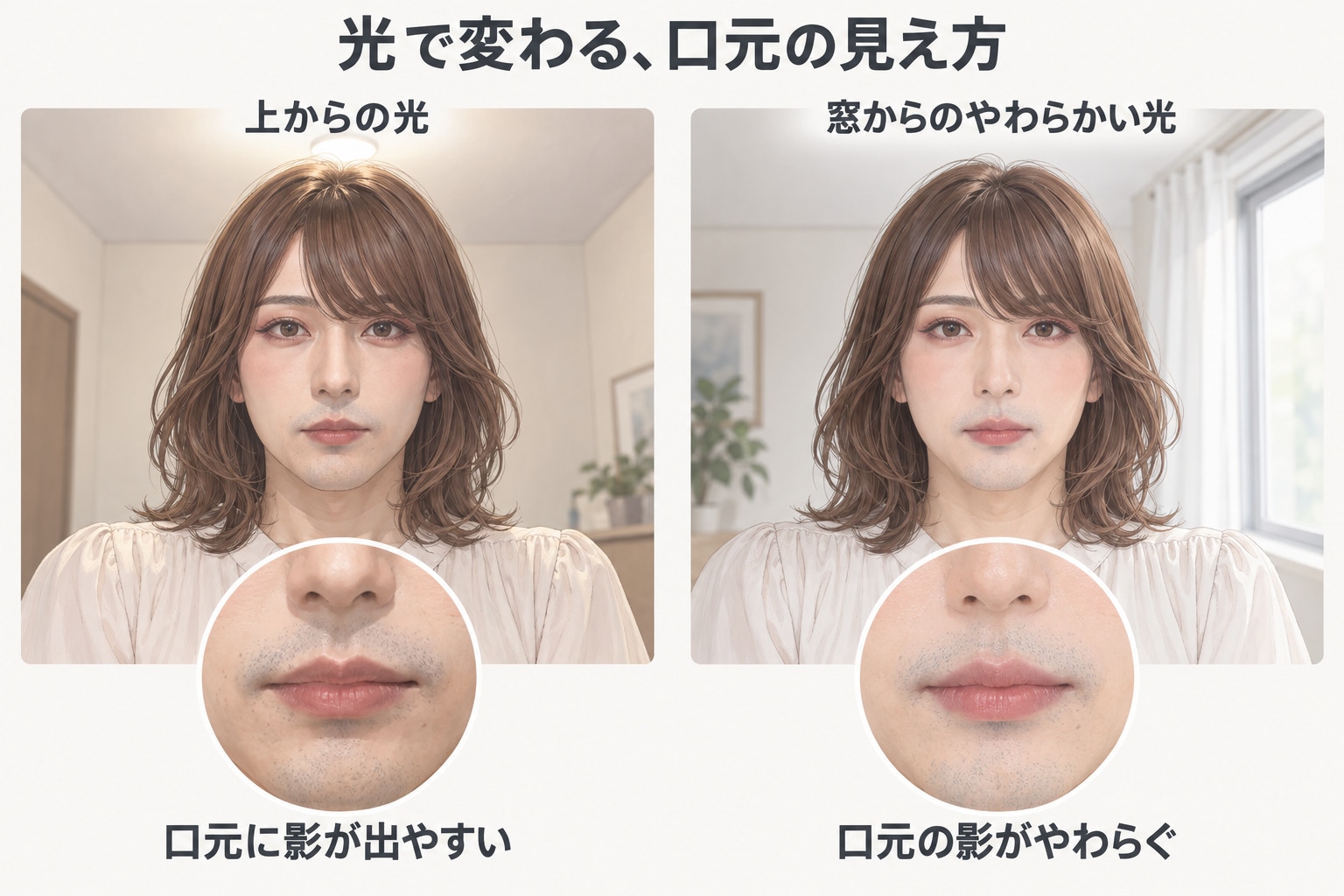
光の当たり方による口元の影の違いを示すイメージ
加工しすぎを防ぐコツ|肌の質感と顔立ちを残す
加工を始める前に元画像を複製するか、編集履歴を戻せる状態にしておけば、補正しすぎてもやり直せます。青髭の部分だけを拡大して直したら、いったん縮小し、顔全体で見たときに口元だけが滑らかすぎないか確認してください。
私が使っているMeituの編集画面では、画面の右側、中央あたりに加工前と加工後を見比べる表示があります。その表示を使いながら調整すると、どのくらい変わったかを確認しやすくなります。位置や表示は、アプリのバージョンや開いている編集機能によって異なる場合があるため、手元の画面で比較表示を確認してください。
私自身、加工を強くすると顔が大きく変わると感じています。かわいく整えたいときも、青髭を目立ちにくくする調整と、目や輪郭などの調整を一つずつ確認すると、好みの仕上がりを探しやすくなります。肌の質感を残したい場合は、毛穴や自然な陰影まで消してしまっていないかも見直しましょう。
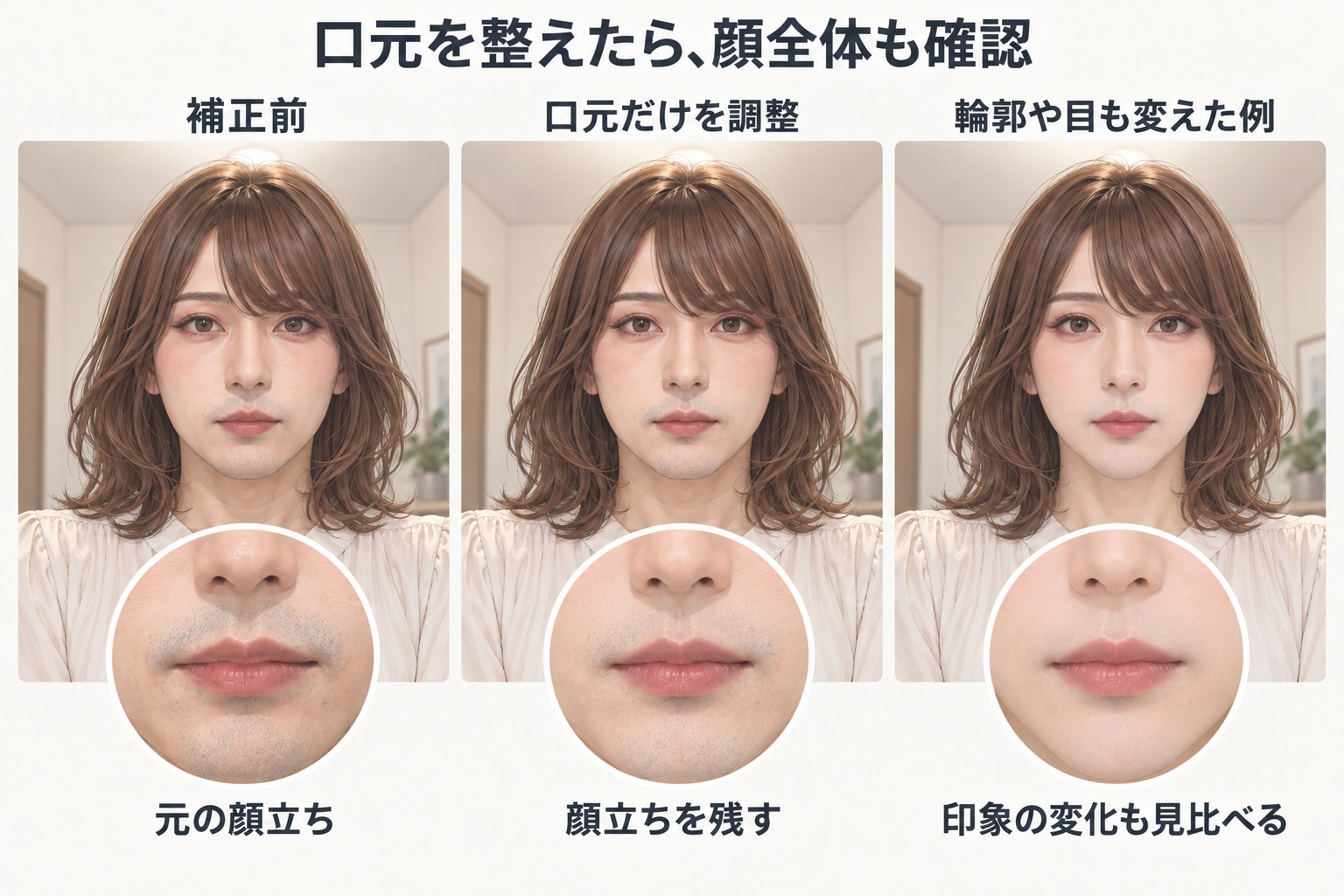
口元の補正と、顔立ち全体の変化を見比べるイメージ
青髭隠しに人気の写真加工アプリ|Ulike・Meitu・AIを比較
アプリを選ぶときは、撮影時に使いたいのか、撮った後に部分補正したいのか、AIで写真の印象をまとめて変えたいのかを先に決めると選びやすくなります。Ulikeは自撮り撮影中のフィルターやメイク、Meituは撮影後のレタッチや肌補正、AI機能は自動編集やスタイル変換に向いています。ただし、提供機能やボタンの名称、利用条件はアプリのバージョンや地域によって異なります。以下の比較は用途を選ぶための目安として活用し、実際の画面で機能を確認してください。
Ulike
向いている用途:撮影中の美肌・メイク調整
青髭補正の考え方:撮影時の肌色や明るさを整える
確認したい点:効果を強くしすぎない
Meitu
向いている用途:撮影済み写真の細かな編集
青髭補正の考え方:レタッチで気になる部分を部分補正
確認したい点:機能名や配置の変更
AI加工
向いている用途:自動補正や雰囲気の変更
青髭補正の考え方:全体の印象を見ながら仕上げる
確認したい点:顔立ちの変化・料金・利用回数
Ulikeは撮影時の美肌フィルターやメイク機能が便利
Ulikeは自撮り撮影時に、フィルターや美肌効果、メイク系の調整をプレビューしながら使いたい人に向いています。撮影時点で明るさや肌色を整えられるため、後から大きく加工する手間を減らせる場合があります。
私は普段、Ulikeで撮影し、基本的にはUlikeだけで仕上げています。使っているフィルターは、「Nature」カテゴリの「Clean」です。窓側や明るい場所で撮影し、光の具合も合わせながら、口元の青みが気にならない仕上がりを探しています。
私が普段使っている設定例
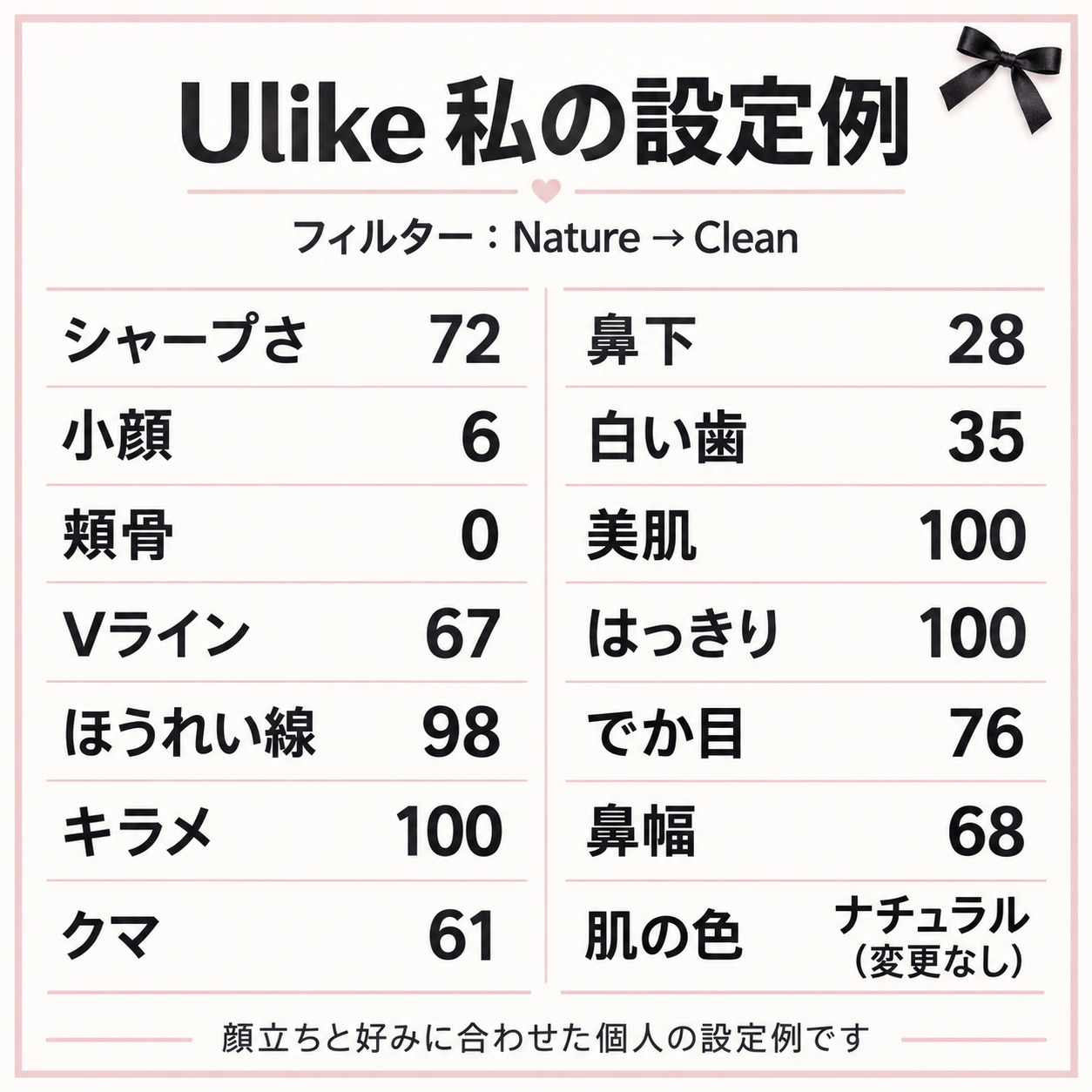
シャープさ:72/小顔:6/頬骨:0/Vライン:67/ほうれい線:98/キラメ:100/クマ:61
鼻下:28/白い歯:35/美肌:100/はっきり:100/でか目:76/鼻幅:68/肌の色:ナチュラル(変更なし)
上記以外は調整していません。この数値は、私の顔立ちと好みに合わせた設定例です。青髭を隠すための共通の推奨値ではありません。目や鼻、輪郭の設定も含まれているため、すべてを同じ数値にそろえる必要はなく、自分がかわいいと感じる仕上がりに合わせて調整してください。
私の設定では美肌やはっきりを100にしていますが、別の人にも同じ強さが合うとは限りません。まずは控えめな設定から試し、肌の質感や顔立ちの変化を見ながら、気になる項目を一つずつ調整しましょう。フィルターの「Clean」と、肌の色の「ナチュラル」は別の設定です。肌の色はナチュラルのままで、変更していません。
Meituは肌補正やレタッチ、細かなタッチ補正に対応
Meituは、撮影済みの写真を開いて肌補正やレタッチを行い、気になる部分を整えたいときの候補になります。開発元の公式紹介では、美肌・美白・しわ補正などの機能が案内されています。Meituの公式紹介
部分補正が使える場合は、青みが残る部分だけを少しずつなじませる方法を試せます。実際に表示されるメニューと加工前後の比較表示を確認しながら、気になる部分を少しずつ調整してください。
編集前の画像を残し、保存後に拡大・縮小の両方で確認すると、補正の境目に気づきやすくなります。
AI加工は自動で手軽|仕上がりやSNS投稿向けの違い
AI加工は、肌やメイク、色調、背景などを自動で変えたいときの候補になります。細かな操作を減らせる一方、青髭以外の顔立ちや肌の質感まで変化することがあり、意図した仕上がりにならない場合もあります。自然な本人らしさを残したい場合は、加工後に元写真と比べて確認しましょう。
UlikeとMeituにはアプリ内購入があり、機能によって有料プランへの加入などが必要になることがあります。Ulikeの掲載情報、Meituの掲載情報
AI機能は、無料で試せる回数が限られている場合もあります。使う前に、料金の表示、残り回数、画像を保存するときの条件を確認してください。
後半で紹介するプロンプトを、別の画像編集AIで使う方法もあります。ただし、プロンプトを使えば無料になるわけではなく、そのサービスの料金や利用回数も別に確認が必要です。
私は普段Ulikeだけで仕上げており、AI加工はまだあまり試していません。このページでは、今後試すための選択肢として紹介します。
Meituで青髭を自然に隠す操作方法|肌レタッチはどこ?
撮影済みの写真を補正するときは、写真全体を確認し、明るさや色味を整えた後、気になる口周りを少しずつ調整すると仕上がりを見比べやすくなります。Meituでも、まず写真の編集画面を開き、肌の補正やレタッチに関連する項目を確認してください。以下の流れを参考に、手元の画面に表示されている機能から選んで進めましょう。操作中は元画像を上書きせず、保存前に補正前後を見比べると安心です。
写真を開いて肌の補正・レタッチ機能を選ぶ
まずMeituを開き、写真編集にあたる項目から加工したい写真を選びます。編集画面に入ったら、肌の補正やレタッチに関連するメニューを確認してください。機能の名前が分からない場合は、編集ツールの一覧やアプリ内の案内を見ながら、どの部分を調整できるか確認しましょう。自動補正が選べる場合も、最初から強く適用せず、効果を弱められるか確認します。
タッチ補正のやり方|ヒゲ部分を少しずつなじませる
タッチ補正や部分補正の機能が表示される場合は、写真を拡大し、青みが気になる範囲を小さく分けて調整します。一度に広い範囲を強くなぞると、唇の輪郭や肌の陰影まで消えて、口元が平坦に見えることがあります。少し補正したら指を離し、元の状態と比較しながら、必要な箇所だけに弱い効果を重ねましょう。ブラシの範囲や強さを変更できる場合は、範囲を小さくして試すと、頬や唇まで補正してしまう失敗を防ぎやすくなります。
肌色の調整と美白加工で、顔全体の色むらを整える
青みを部分補正した後は、肌色や明るさを顔全体で確認し、口周りだけ色が違って見えないように整えます。美白や明るさの機能を使う場合は、顔全体に弱めに適用するのが基本です。顔だけを明るくしすぎると、首や耳、手との色差が目立ち、加工した印象が強くなります。画面の明るさによって仕上がりの見え方が変わるため、編集画面だけで判断せず、保存後の画像も自然光の下や別の画面で確認してください。
Meituのシワ消し・美白機能はどこ?見つからないときの確認方法
Meituの公式紹介では、肌を整える機能として美肌・美白・しわ補正などが案内されています。実際の編集画面では、肌の補正やレタッチに関連する項目を確認してみましょう。見当たらない場合は、メニューを横にスクロールしたり、関連カテゴリを開いたりして、編集ツールの一覧を確認します。メニュー名や配置は、手元の編集画面を基準に確認しましょう。分からない場合は、アプリ内の案内や公式の更新情報を参照してください。
シワ消しはどこ?タッチ補正や肌メニューから探す
シワ消しという名前のボタンが見当たらない場合は、肌の補正やレタッチに関連するカテゴリを確認してください。機能を見つけたら、少しずつ適用し、肌の立体感や元の表情が残っているかを確認しましょう。青髭の青みと、肌の陰影やしわは別の見え方です。シワを補正する機能だけで青髭も隠れるとは限らないため、口元の色も見直します。
Meituの美白が無くなった?機能名や配置変更を確認
美白機能が見つからないときは、まず編集画面のツール一覧や、肌・調整・レタッチに関連するカテゴリを確認しましょう。ボタンが見当たらない理由を、機能がなくなったと決めつけず、アプリ内の案内や公式ストアの更新情報で確かめます。見つからないまま似た名前の機能を強く使うより、写真全体の明るさや色味を少しずつ整え、保存後の仕上がりを確認してください。
美白加工は控えめに|首や手と肌色が違うときの調整
美白加工は肌を明るく見せますが、強くかけると顔だけが白く浮き、首や手との違いが目立ちます。まず顔全体の明るさを少しだけ調整し、必要であれば写真全体の色温度や露出も整えて、肌色の差を小さくしましょう。口元の青みを隠すために顔全体を極端に白くするのは避け、部分補正と全体調整を組み合わせるのが自然です。仕上がりは顔だけでなく、首元や背景も含めて確認し、実際の光の雰囲気と合っているか見直してください。
青髭を隠す写真加工の手順|自動補正から細部のレタッチまで
青髭加工は、全体の色味を先に整え、青みを部分的に補正し、最後に細部を確認する順番だと調整しやすくなります。最初に強いフィルターを重ねると、青髭が隠れても顔全体の質感や色が変わり、自然さを損なう場合があります。編集途中で何度か縮小表示に戻り、口元だけでなく顔全体と首のつながりを見ることが大切です。元画像と編集後を比較し、必要な加工だけ残すことで、過剰な補正を避けやすくなります。
まず自動の美肌・フィルター機能で写真全体を整える
最初に写真全体の明るさ、色味、コントラストを確認し、必要であれば自動補正や美肌フィルターを弱めに使います。この段階では青髭を完全に消そうとせず、暗すぎる部分や全体の色かぶりを整えることを優先しましょう。フィルターを適用した後は、顔の色が背景や首と比べて不自然になっていないか確認します。自動補正の効果を調整できる場合は、元画像と見比べながら強度を下げ、肌の凹凸や表情が残る状態を選ぶのがおすすめです。
ヒゲの青みだけを補正し、肌の質感を残す
全体の色が整ったら、青髭が目立つ口周りに絞って、部分レタッチや色調補正を行います。口周りの青みを周囲の肌色に近づけるイメージで、広い範囲を一度に塗りつぶさず、少しずつ変化を確認してください。唇の色や鼻の下の影まで消すと、顔の立体感が不自然になることがあります。元画像を表示する比較機能があれば活用し、肌の質感を残しながら青みだけが和らいでいるかを見て、必要以上の補正は戻しましょう。
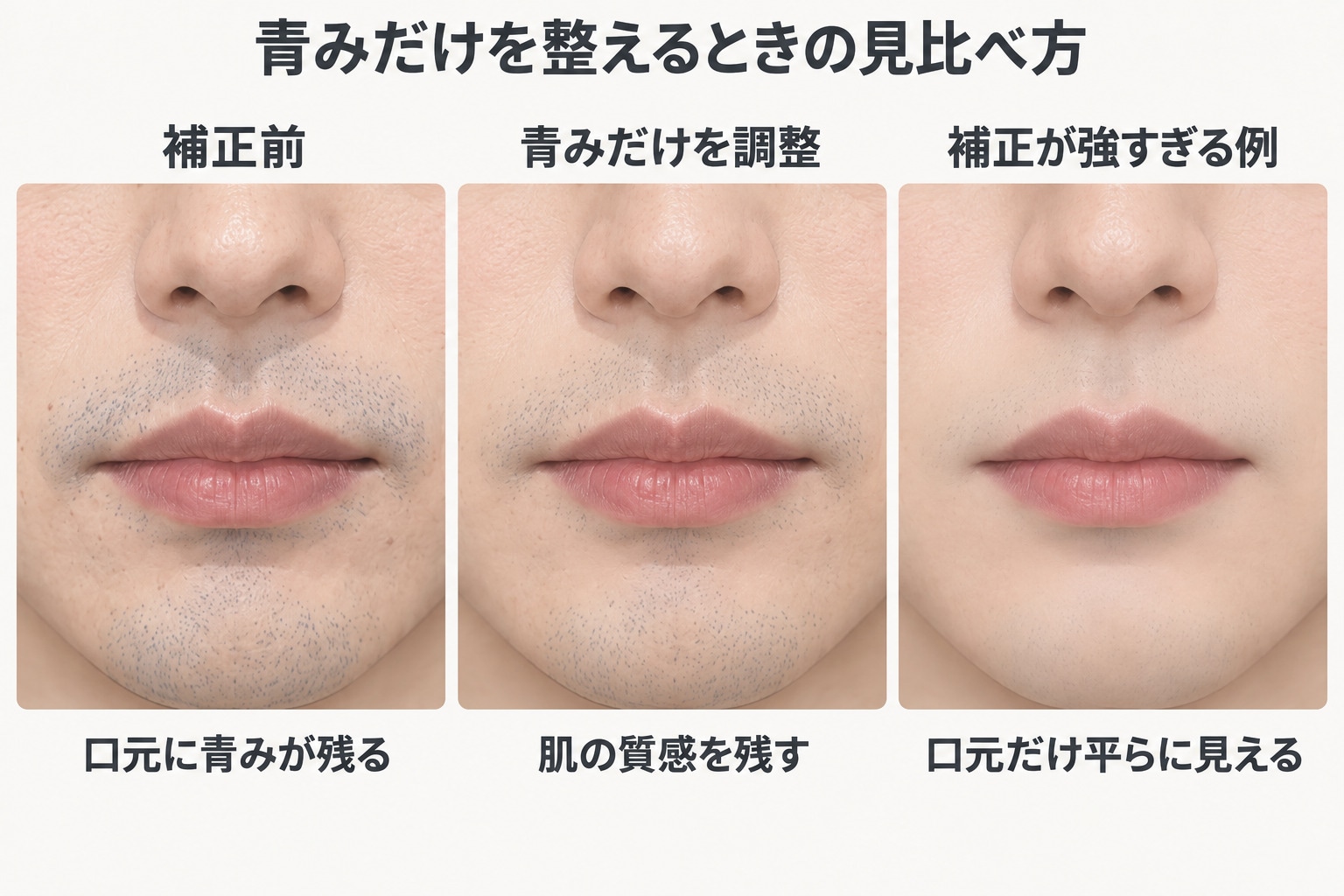
青みの補正と、肌の質感を残す調整を見比べるイメージ
輪郭やメイクの加工を足す前に、拡大して仕上がりを確認
青髭の補正が終わったら、画像を拡大して、口元の境目や肌のムラ、唇の輪郭が不自然になっていないか確認します。その後、縮小表示に戻して顔全体の印象を見直し、必要なら色味や明るさを微調整しましょう。輪郭補正やメイク加工を先に重ねると、どの編集が不自然さの原因か分かりにくくなります。追加機能は青髭補正の確認後に必要なものだけ使い、加工前後を比較して、元の顔立ちが保たれているか確かめることが大切です。
AI加工・コラージュ・アート機能は女装写真にどう使う?

AI加工やコラージュ、アート機能は、青髭を細かく隠すレタッチとは異なり、写真の雰囲気を大きく変えたり、SNS向けのデザインを加えたりする用途に向いています。AIメイクやスタイル変換は手軽ですが、顔の特徴や肌の質感が変わることもあるため、自然な写真を目指す場合は元画像との比較が欠かせません。コラージュやテンプレートを使えば、加工の強さを抑えながら写真全体を華やかに見せられます。投稿前には画像の仕上がりだけでなく、公開範囲やアプリの共有設定も確認しましょう。
AIメイクやAIアートで雰囲気を変えるときの注意点
AIメイクは、写真にメイクの印象を加えたいとき、AIアートはイラスト風など別の表現に変えたいときに活用できます。青髭を自然に隠す目的なら、AI処理後に口元の色や顔立ちが意図せず変わっていないかを確認してください。
画像によっては、肌が過度に滑らかになったり、目鼻立ちが元写真と異なったりする場合があります。本人らしさを残したい場合は、元写真と見比べながら仕上がりを選びましょう。
AI加工で変わるのは、写真の中の見え方です。 実際の青髭が薄くなるわけではありません。加工だけに頼りすぎず、撮影時の光やメイクも組み合わせ、自分が楽しめる仕上がりを探してみてください。
私自身は、AIで画像を加工する方法をまだあまり試していません。以下のプロンプトも、試すときの出発点として紹介するものです。使いたい目的に合うものを選び、元の写真を残したうえで試しましょう。
青髭だけを目立ちにくくするプロンプト
青みだけを整えたいときは、変える範囲と、残したい部分を具体的に伝えます。元の写真を添付し、画像編集に対応したAIで試してください。
添付した写真を編集してください。
変更するのは、鼻の下・口周り・あごに見える青髭の青みだけです。
青みを周囲の肌色になじませ、自然に目立ちにくくしてください。
本人の顔立ち、輪郭、目・鼻・口の形と位置、表情は変えないでください。
肌全体を白くせず、毛穴や自然な肌の質感、鼻下やあごの陰影を残してください。
髪型、メイク、服、背景、構図、写真全体の明るさは元の写真を保ってください。
唇の輪郭をぼかしたり、口元を平らに塗りつぶしたりしないでください。
指定した範囲以外に変更が必要なら、編集する前に確認してください。
輪郭だけを少し整えるプロンプト
青髭の調整と輪郭の調整は、一度にまとめず、分けて試すと変化を見比べやすくなります。輪郭だけを変えたい場合は、次のように指定できます。
添付した写真の、あごとフェイスラインだけをごく控えめに調整してください。
元の輪郭を少しすっきり見せる程度にとどめ、本人と分かる顔立ちを保ってください。
目・鼻・口の形、大きさ、位置、表情、肌色、肌の質感は変えないでください。
青髭、メイク、髪型、服、背景、構図、写真全体の明るさも元の写真を保ってください。
髪や耳、背景の線がゆがまないようにしてください。
輪郭以外の加工や、自動で別の顔に整える処理は加えないでください。
調整の強さを判断できない場合は、編集前に希望する程度を確認してください。
画像を加工せず、Ulikeの設定を相談するプロンプト
写真をそのまま使いたい場合は、AIに画像を加工してもらう代わりに、撮影や設定の調整案を相談する方法もあります。
添付した写真を見て、Ulikeで自然にかわいく仕上げるための調整案を提案してください。
今回は画像そのものを加工せず、撮影と設定の相談だけに答えてください。
本人の顔立ちと肌の質感を残しながら、口元の青みを目立ちにくくしたいです。
次の順番で回答してください。
1. 写真の明るさ、光の向き、口元の青み、肌の質感について、見える範囲で説明する。
2. 撮影場所や照明で工夫できることと、アプリで調整することを分けて提案する。
3. 最初に試す調整を3つまでに絞り、「調整する目的/強める・弱める方向/仕上がりの確認ポイント」で示す。
4. 設定画面も添付されている場合は、画面で確認できる項目名と数値を使う。数値の提案は試す候補として示し、最適値と断定しない。写真だけの場合は、具体的な設定値や未確認の機能名を作らない。
5. 一度に多くの設定を変えず、1項目ずつ試す順番を示す。判断できないことがあれば、必要な確認を2つまで質問する。
プロンプトで変更範囲を指定しても、AIがほかの部分まで変えてしまうことがあります。元の写真と見比べ、顔立ちや背景まで変わっていたら、その仕上がりは採用せず、変更範囲を絞ってやり直しましょう。
コラージュやテンプレートでSNS向けの画像を作る
コラージュやテンプレートは、複数の写真を並べたり、背景や文字を加えたりして、SNS向けの画像を作るときに便利です。完成後のレイアウトで顔がどの程度の大きさに表示されるかも意識しましょう。
装飾を加えた後は、拡大時に肌の境目が目立たないか、顔の色が不自然になっていないかも確認します。
SNSに載せる写真で口元を見せたくない場合は、ハートなどのスタンプで隠す方法も選択肢です。撮影するときにマスクを着けて、口元を隠した写真にする方法もあります。青髭を細かく補正する方法に加えて、写真の見せ方を工夫する方法として、好みに合わせて使ってみてください。
加工後の画像を保存・共有する前に確認したいこと
保存する前に、編集後の画像を拡大・縮小して確認し、口元の塗り跡、輪郭の乱れ、顔と首の色差がないかチェックします。私も、撮影時にはよく見えたのに、後から写真を見ると少し青っぽさが残っていたことがあります。その場のプレビューだけで決めず、保存した写真を見直す時間も取ってみましょう。
アプリによっては保存時に画質や画像サイズを選べるため、用途に合わせて設定します。共有機能を使う場合は、連携先のアカウントや公開範囲も確認してください。顔写真を外部サービスに送信するAI機能では、利用規約や画像の扱いに関する説明にも目を通してから使いましょう。
SNSによっては、AIで生成・編集した画像に「AI情報」「AI生成」などの表示が付く場合があります。表示の条件や場所は投稿先によって異なり、すべての加工写真に同じ表示が付くわけではありません。Metaの説明、TikTokの説明
その表示が気になる場合は、最初からAIによる画像生成を使わず、Meituなどの通常の編集機能で明るさや肌色を手作業で整える方法もあります。使うツールの種類と投稿先のルールは確認しましょう。AIで加工した画像を後から手作業で直しても、AI利用の履歴がなくなるとは限りません。
女装写真の青髭加工で失敗しないためのチェックポイント

自然な青髭加工では、光・肌色・補正範囲のバランスを確認することが大切です。編集画面ではきれいに見えても、保存後に顔だけ明るく見えたり、口周りが平坦になったりすることがあります。完成前に元画像と比べ、顔の特徴や肌の質感が残っているか、写真全体の色に統一感があるかをチェックしましょう。用途に応じて撮影アプリ、レタッチアプリ、AIを使い分ければ、必要以上に加工を重ねずに仕上げやすくなります。
肌を白くしすぎず、顔・首・背景の色をそろえる
青みを隠すために美白を強くすると、顔が首や手より白くなり、背景との明るさの差も不自然に見えることがあります。まずは口周りの青みを部分的に調整し、顔全体の明るさは必要な分だけ加えましょう。写真全体を見て、顔から首へ色がなめらかにつながっているか、背景の光の色と肌色が合っているかを確認します。画面の明るさに左右されることもあるため、保存した画像を別の画面や自然光の下で見直すと、色の違和感に気づきやすくなります。
ヒゲを消しすぎず、フィルターや美肌効果を重ねすぎない
青髭を完全に消すことだけに集中すると、口周りの肌が周囲と違う質感になったり、唇の輪郭までぼやけたりすることがあります。部分補正は弱めに行い、顔全体の美肌フィルターや別のレタッチ効果を重ねすぎないようにしましょう。加工前と加工後を何度か比較し、自然な影や肌の凹凸、表情が残っているかを確認します。少し青みが残っていても写真全体になじんでいれば、過剰に補正するより自然に見える場合があります。
自然な写真に仕上げるなら、加工アプリとAIを目的別に使い分ける
撮影中に肌の明るさやメイクを確認したいならUlike、撮影後に写真を整えたいならMeitu、写真の雰囲気をまとめて変えたいならAI加工というように、目的で使い分けましょう。私の場合は、薄いメイクと光の具合を合わせ、Ulikeで撮影して仕上げる方法を普段使っています。まずは使いやすい方法を一つ試し、保存した写真を見て、追加の調整が必要か考えてみてください。
人によって顔立ちや好みは違うため、紹介した設定値も、自分の仕上がりを探すための参考例として使えます。青髭の目立ち方と、かわいく見せたい部分を一つずつ確認し、自分が気に入る女装写真に整えていきましょう。
写真を撮る前のメイクで青髭を隠したいときは、女装メイクの青髭隠し、塗る順番もどうぞ。